首页 › 注册与购买教程
搬瓦工注册与购买教程
要点
- 不用单独注册:结账时填写资料,账户就同时注册好了。
- 付款方式有 PayPal、信用卡(Stripe)、银联、支付宝四种。
- 姓名、地址、电话要填真实信息。服务条款规定,资料不实可以被暂停或终止服务。
- 目前没有可用的优惠码,购物车里的 Promotional Code 留空。
- 系统不在下单时选,开通后到 KiwiVM 面板里安装。
第一步:选套餐
先在 套餐价格表 里看好配置和价格,拿不准就看 怎么选系列 和 机房与线路。在本站点“购买”,会直接打开官网对应套餐的下单页。下单前可以先在 搬瓦工实时库存监控 确认套餐有货;缺货的可以订阅补货通知。拿不准选哪个机房,可以先用 各机房演示站 测一下到你家的回程和速度。
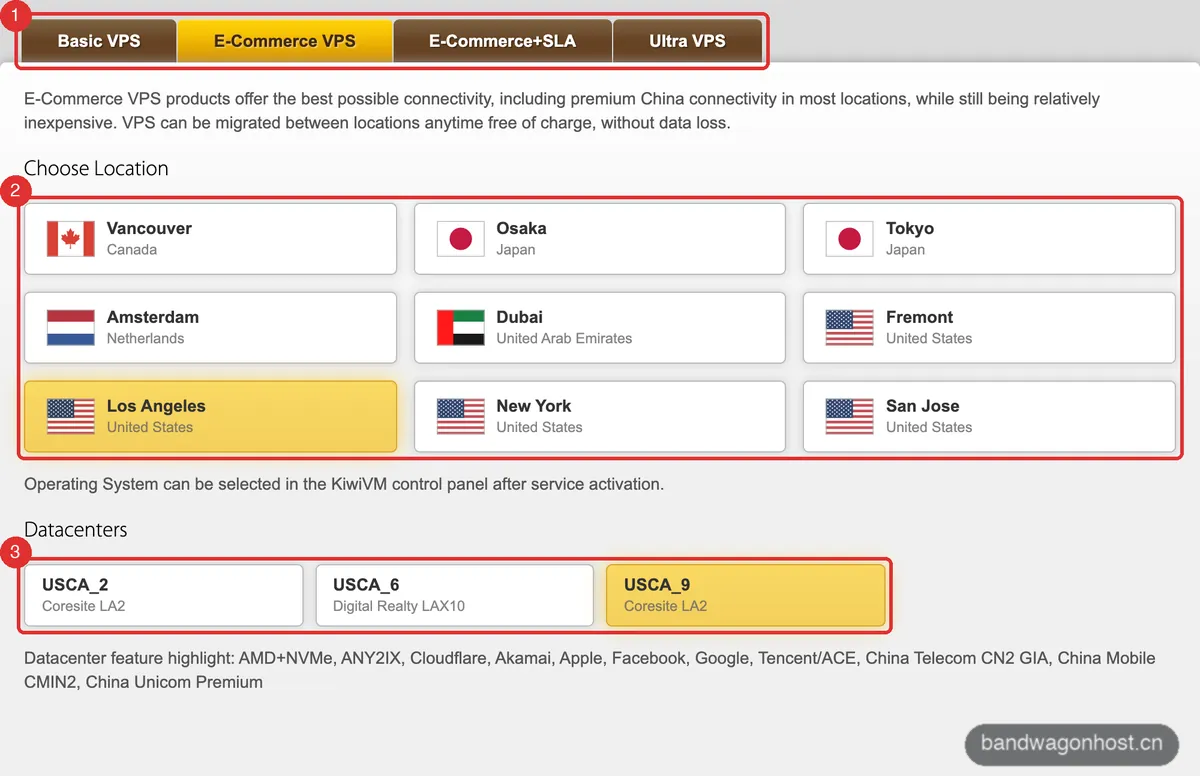
也可以在官网的下单页里挑:顶部切换 Basic、E-Commerce、E-Commerce+SLA、Ultra 四个系列(①),再选城市(②)和具体机房(③),下方显示这个机房的线路说明。
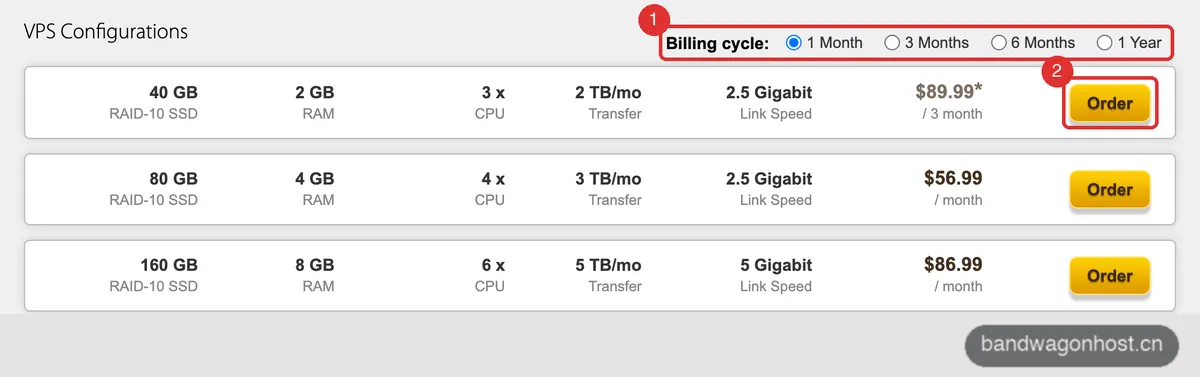
页面往下是这个系列的全部配置。先在 Billing cycle 选付款周期(①),再点对应配置的 Order(②)。没有月付的套餐(比如 E-Commerce 40G)会显示季付价格,并带一个 * 号。
第二步:确认付款周期和机房,加入购物车
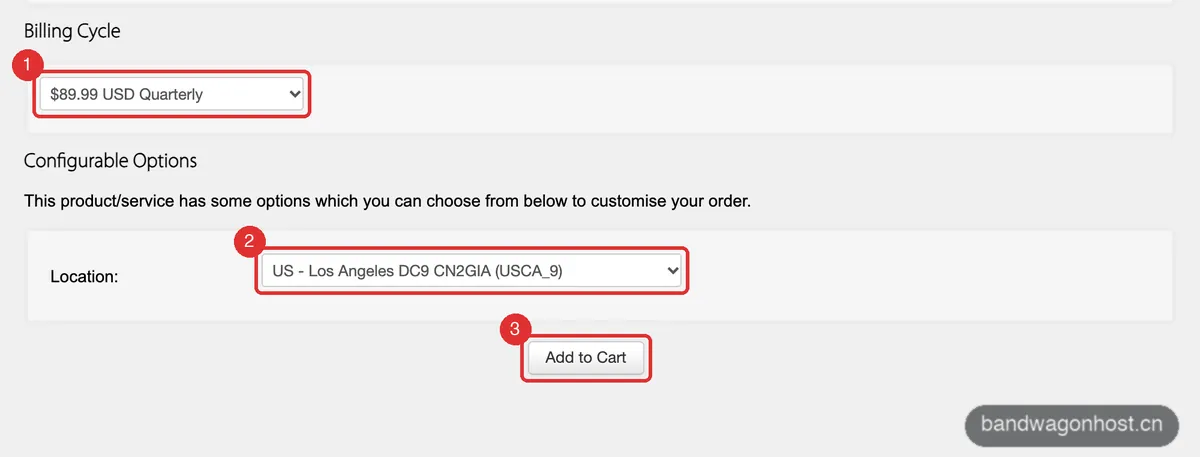
进入 Product Configuration 页面,先核对配置,然后在 Billing Cycle 里选付款周期(①),在 Location 里选机房(②),点 Add to Cart(③)。年付通常最便宜。Basic 和 E-Commerce 以后可以在 KiwiVM 里免费换机房,拿不准可以先随便选一个。
第三步:购物车结账
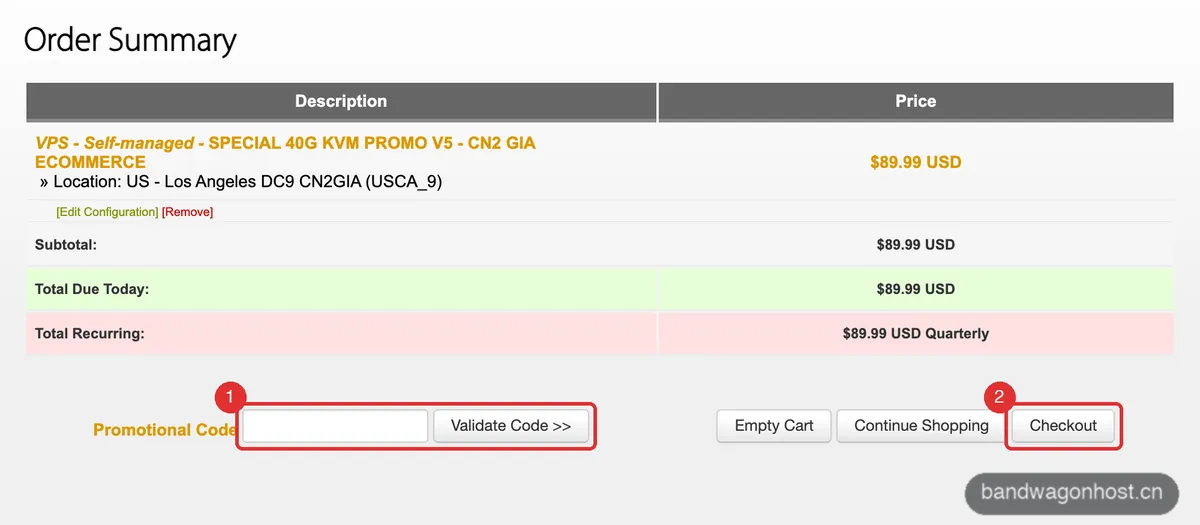
购物车(Order Summary)里能看到套餐、机房和价格,Total Recurring 是以后每期的续费金额。目前没有可用的优惠码,Promotional Code(①)留空,直接点 Checkout(②)。
第四步:填写资料(同时注册账户)
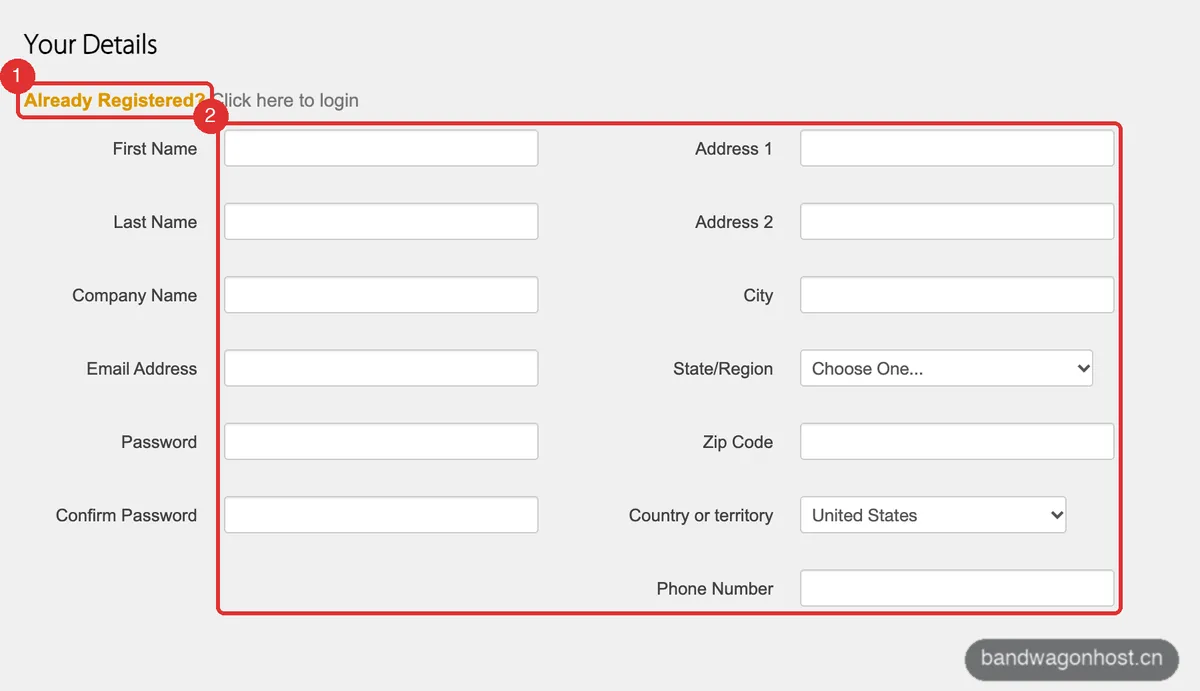
已经有账户的,点 Already Registered?(①)登录。新用户在 Your Details 里填写(②):名(First Name)、姓(Last Name)、邮箱、密码、地址、城市、省份、邮编、国家和电话,公司名可以不填。
- 用真实姓名和有效联系方式,可以写拼音。服务条款要求资料真实,官方可能核实,资料不实会被暂停或终止服务。
- 国家和地区如实选择,结账页注明会记录下单时的 IP。
- 邮箱和手机号用安全、长期能收到的,官方提示它们可以用来找回账户。
第五步:选择付款方式并提交订单
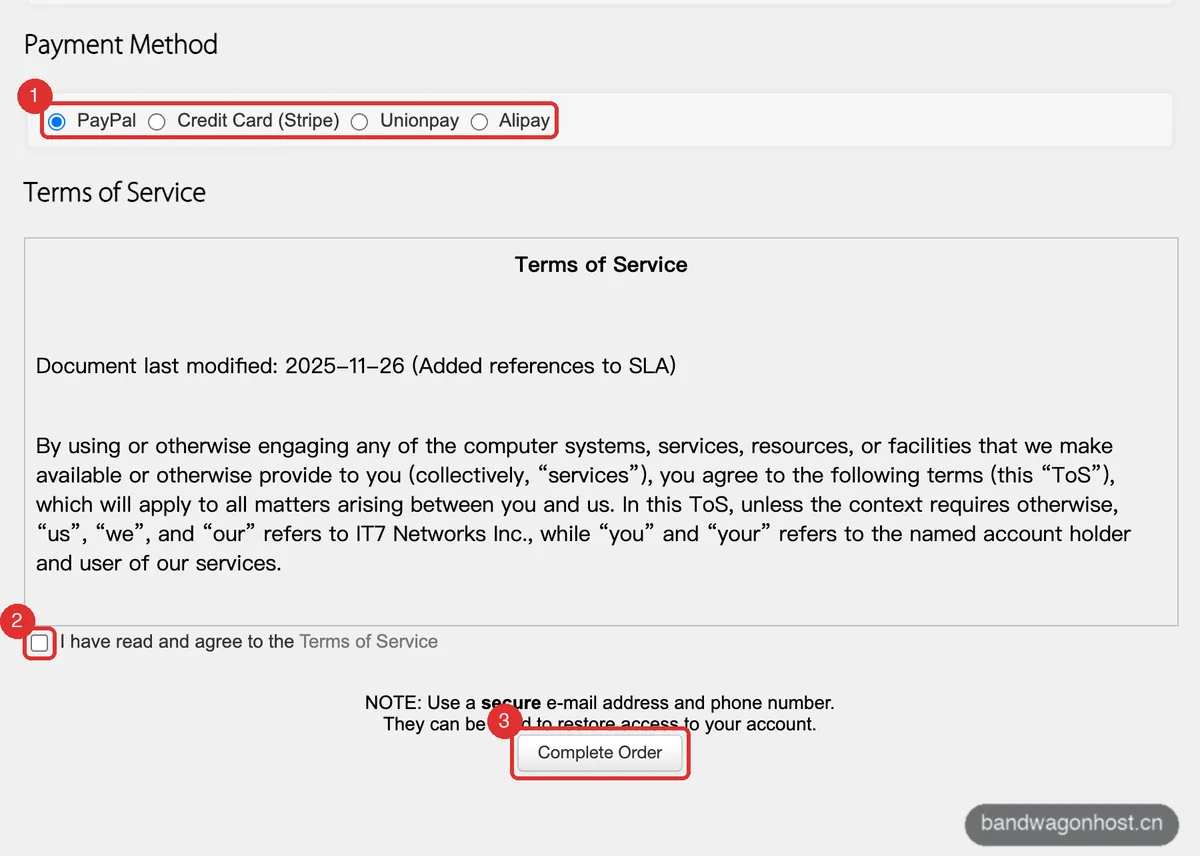
在 Payment Method 里选付款方式(①):PayPal、Credit Card (Stripe)、Unionpay(银联)、Alipay(支付宝)。勾选同意服务条款(②),点 Complete Order(③),跳到对应的支付页面完成付款。
第六步:开通后安装系统
- 官方写明即时开通,付款完成后开通邮件会发到你的邮箱。
- 登录 客户中心,进入 Services → My Services,点服务旁边的 KiwiVM Control Panel 按钮,免密进入面板。
- 在 KiwiVM 里选择系统并安装。装好后页面会显示 root 密码,记下来;忘了也可以在面板里重置。
- VPS 的 IP 和 SSH 端口在 KiwiVM 的 Main controls 页面,SSH 端口不一定是 22。
买之前常问的
截图时没有填写资料,也没有提交订单。